















aichatはRust製で非常に軽量かつ高速なツールです。
macOS、Linux、Windowsのいずれでも簡単に導入できます。
特にOllamaをバックエンドにする場合の設定まで含めて、ステップバイステップで解説します。
1. aichatのインストール方法
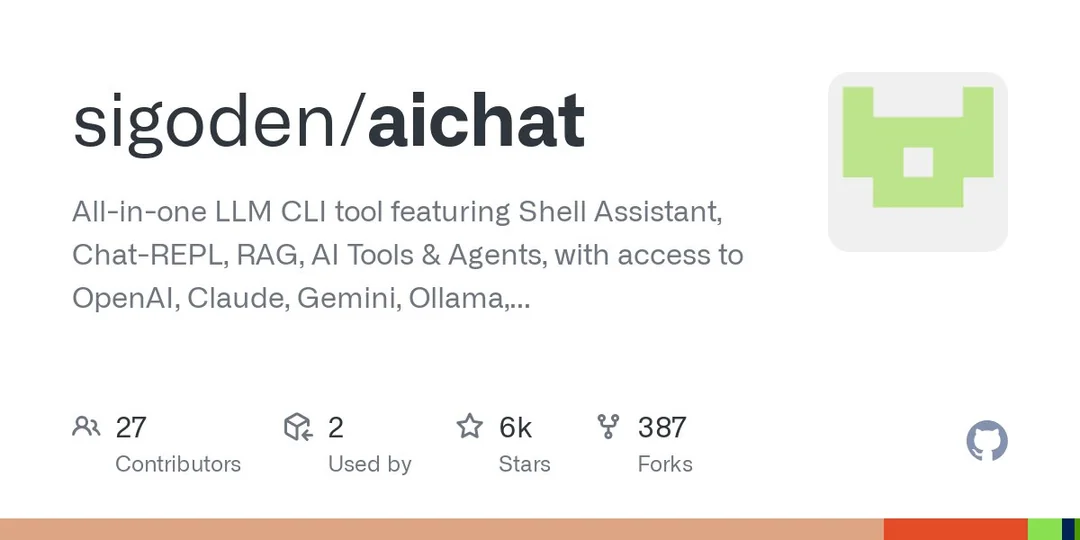
GitHub - sigoden/aichat: All-in-one LLM CLI tool featuring Shell Assistant, Chat-REPL, RAG, AI Tools & Agents, with access to OpenAI, Claude, Gemini, Ollama, Groq, and more.
All-in-one LLM CLI tool featuring Shell Assistant, Chat-REPL, RAG, AI Tools & Agents, with access to OpenAI, Claude, Gem...
github.com
お使いの環境に合わせて、以下のいずれかのコマンドを実行してください。
macOS (Homebrewを使用)
brew install aichatWindows (PowerShellを使用)
powershell -ExecutionPolicy ByPass -Command "irm https://github.com/sigoden/aichat/releases/latest/download/aichat-installer.ps1 | iex"※または、scoop install aichat でもインストール可能です。
Rust環境がある場合 (Cargoを使用)
cargo install aichatcargoが古い場合はコンパイルエラーとなるので
# 1. 適切なバイナリをダウンロード (v0.30.0)
curl -LO https://github.com/sigoden/aichat/releases/download/v0.30.0/aichat-v0.30.0-x86_64-unknown-linux-musl.tar.gz

# 2. 圧縮ファイルを解凍
tar -xzf aichat-v0.30.0-x86_64-unknown-linux-musl.tar.gz

# 3. 実行権限を付与してパスの通った場所へ移動
sudo mv aichat /usr/local/bin/

# 4. バージョン確認(これで動けば完了です!)
aichat --version
2. 初期設定(Ollamaとの連携)
インストールが完了したら、一度 aichat を起動して設定ファイルを作成させます。
- ターミナルで
aichatと入力して実行します。 - 初回起動時に設定ファイルのパスが表示されます(通常は
~/.config/aichat/config.yaml)。 - そのファイルをエディタ(VimやVS Codeなど)で開き、Ollamaを使うための設定を追記します。
設定例 (config.yaml)
# 設定ファイル用のディレクトリを作成
mkdir -p ~/.config/aichat

# 設定ファイルを作成・編集
cat <<EOF > ~/.config/aichat/config.yaml
clients:
  - type: openai-compatible
    name: local
    api_base: http://127.0.0.1:11434/v1
    api_key: "ollama"
    models:
      - name: gemma3:latest

model: local:gemma3:latest
EOF以下をコピーして、clients セクションに追加または書き換えてください。
3. 基本的な使い方
設定が終われば、すぐにターミナルからAIを呼び出せます。
インタラクティブモード
そのまま aichat と打つと、対話形式でチャットが始まります。
aichat
> こんにちは、今日の調子はどう?
ワンライナー(コマンド引数)
質問を直接投げて結果を受け取ります。
aichat "RustでHello Worldを書くコードを教えて"パイプ処理(これがCLIの醍醐味!)
他のコマンドの結果をAIに渡して処理させます。
cat error.log | aichat "このログのエラー原因を分析して"4. 知っておくと便利なヒント
- モデルの切り替え:
aichat -m ollama:phi3のように-mフラグを使うことで、実行時にモデルを一時的に変更できます。 - 役割(Role)の設定:
~/.config/aichat/roles.yamlに特定のプロンプト(例:プログラミング講師、翻訳家など)を保存しておき、aichat -r translator "こんにちは"のように呼び出すことができます。
[!TIP]
Ollama側でモデルをプルしておくのを忘れずに!
aichatで指定したモデル(例:llama3.3)は、事前にollama pull llama3.3でローカルにダウンロードしておく必要があります。
これでターミナルからローカルLLMを自在に操れるようになります。ぜひ試してみてください!

コメント