







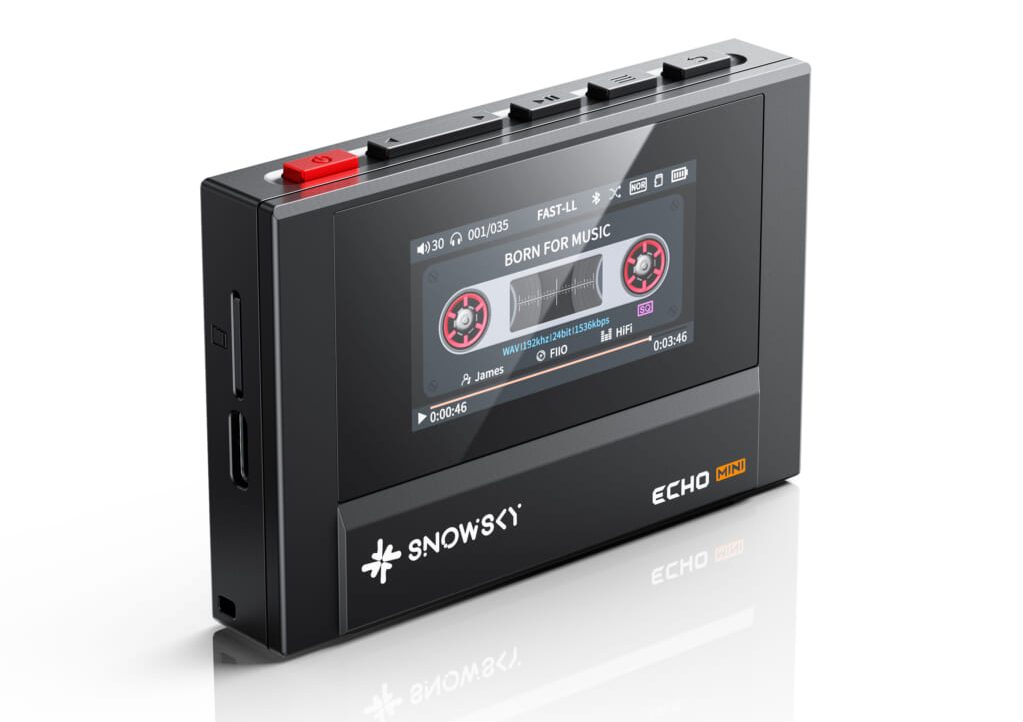

FIIO Echo MiniでUSB-DAC機能を使用するためのファームウェア更新手順、および更新後の具体的な動作について、メーカー(FIIO)のサポート情報を基に詳しく解説します。
重要な注意点として、Echo Miniのファームウェアをアップデートすると、仕様上内部メモリ(本体ストレージ)が一度初期化されます。 手順を進める前に、必要な楽曲データ等は必ずPCなどにバックアップを取っておいてください。
事前準備
- 本体の充電:アップデート中の電源オフを防ぐため、Echo Miniを十分に充電(推奨100%)しておきます。
- microSDカードの取り外し:不具合を防止するため、アップデート作業前に本体からmicroSDカードを抜いておいてください。
- PC(WindowsまたはMac):アップデートファイルの転送に必要です。
ファームウェアのアップデート手順
1. アップデートファイルのダウンロード
PCのブラウザから「FIIO Japan公式サイト(サポートページ)」にアクセスし、Echo Miniの最新ファームウェア(例:V2.7.0やV2.8.0など、V2.4.0以降であればUSB-DACに対応しています)のページを開きます。
そこからファームウェアファイル(通常は .bin などの拡張子がついたファイル、またはZIP等に圧縮されたファイル)をPCにダウンロードします。
2. Echo MiniをPCに接続してファイルを転送
- 付属のUSBケーブルでEcho MiniとPCを接続します。
- PC側でEcho Miniが外部ストレージ(ドライブ)として認識されたら、ダウンロードしたファームウェアファイルをEcho Miniの内部メモリ(本体ストレージ)のルートディレクトリ(フォルダ分けせず、一番上の階層)にコピー&ペーストします。
- ※圧縮ファイル(.zip)の場合は、解凍した中身のファイル(.binなど)を配置してください。
3. デバイスの取り外しと自動更新
- PC側で「安全に取り外し」の操作を行い、USBケーブルを抜きます。
- Echo Mini本体の電源を切り、再起動します。
- 再起動すると、システムが自動的にストレージ内のファームウェアを検知し、自動でアップデートが開始されます。
- アップデートが完了し、システムが立ち上がれば更新成功です。内部メモリが初期化されているため、必要に応じてバックアップしていた楽曲を戻してください。
iPhone(またはPC)に接続した際の挙動と使い方
ファームウェアが最新になった状態(V2.4.0以降)で、iPhoneやPCにUSBケーブルで接続すると、Echo Miniの画面にモード選択のプロンプト(確認画面)が自動的に表示されます。
- USB DACモード:オーディオアンプとして使用する場合
- データ転送モード:楽曲の入れ替えを行う場合
ここで「USB DACモード」を選択すれば、ドライバー不要(48kHzサンプリングレート対応)ですぐにiPhoneのデジタル音声をEcho Mini側でデコードし、イヤホンジャック(3.5mm / 4.4mm)から出力できるようになります。なお、選択した内容はデフォルトとして記憶されます。
⚠️ 運用上の注意点
Echo MiniをUSB-DACモードで動作させている間は、接続されたiPhone側からEcho Miniへ常に給電(充電)が行われる仕様になっています。iPhone側のバッテリー消費が通常より早くなるため、長時間のリスニングの際はあらかじめ双方のバッテリー残量に余裕を持たせておくことをおすすめします。

コメント